
Tutorial ini digunakan untuk membuat tetapan bagi apa-apa jenis borang hubungi di laman web supaya fungsi penghantaran mesej melalui emel dapat berjalan dengan lancar, stabil dan boleh dipercayai. Dengan konfigurasi yang betul, setiap mesej yang dihantar melalui borang hubungi akan sampai terus ke emel pentadbir tanpa masuk ke folder spam atau gagal dihantar.
Isi Kandungan
Cara Simple Setup SMTP Dari SMTP Server (cPanel)
Langkah 1: Install plugin FluentSMTP
Langkah pertama ialah memasang plugin FluentSMTP di laman web WordPress. Plugin ini berfungsi sebagai pengantara yang memastikan emel daripada borang hubungi dihantar menggunakan server emel sebenar, bukan fungsi emel asas WordPress yang sering menyebabkan emel tidak sampai. Proses pemasangan boleh dilakukan melalui dashboard WordPress dengan pergi ke menu Plugins, klik Add New, cari “FluentSMTP”, kemudian pasang dan aktifkan plugin tersebut. Selepas plugin diaktifkan, satu menu baharu FluentSMTP akan muncul untuk tujuan konfigurasi.
Langkah 2: Create email dari cPanel ikut nama domain web
Seterusnya, anda perlu mencipta satu alamat emel rasmi menggunakan domain laman web sendiri melalui cPanel hosting. Langkah ini penting kerana emel yang menggunakan domain sendiri lebih dipercayai oleh server emel berbanding emel percuma. Contohnya, jika domain web ialah fastudio.my, anda boleh cipta emel seperti hi@fastudio.my atau admin@fastudio.my. Emel ini akan digunakan sebagai emel penghantar untuk semua mesej daripada borang hubungi di laman web.
Langkah 3: Dapatkan info SMTP yang dihantar ke emel
Selepas emel berjaya dicipta, pihak hosting biasanya akan menghantar maklumat SMTP ke emel tersebut atau memaparkannya dalam cPanel. Maklumat ini merangkumi SMTP host, port, username, password dan jenis encryption seperti SSL atau TLS. Semua maklumat ini sangat penting kerana ia akan digunakan untuk mengesahkan penghantaran emel melalui server hosting secara selamat dan stabil.
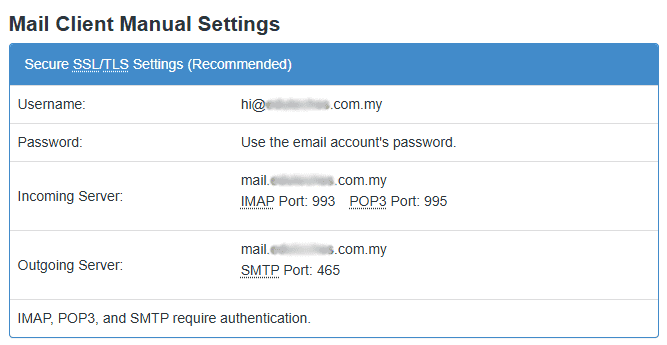
Langkah 4: Masukkan info SMTP ke dalam FluentSMTP
Kemudian, buka semula dashboard WordPress dan masuk ke tetapan FluentSMTP. Pilih jenis sambungan SMTP yang sesuai, biasanya “Other SMTP” jika menggunakan emel hosting biasa. Masukkan semua maklumat SMTP yang diperoleh tadi seperti SMTP host, port, username dan password dengan tepat. Pastikan juga jenis encryption dipilih mengikut tetapan yang diberikan oleh hosting. Setelah semua maklumat diisi, simpan tetapan dan jalankan ujian penghantaran emel untuk memastikan konfigurasi berjaya.
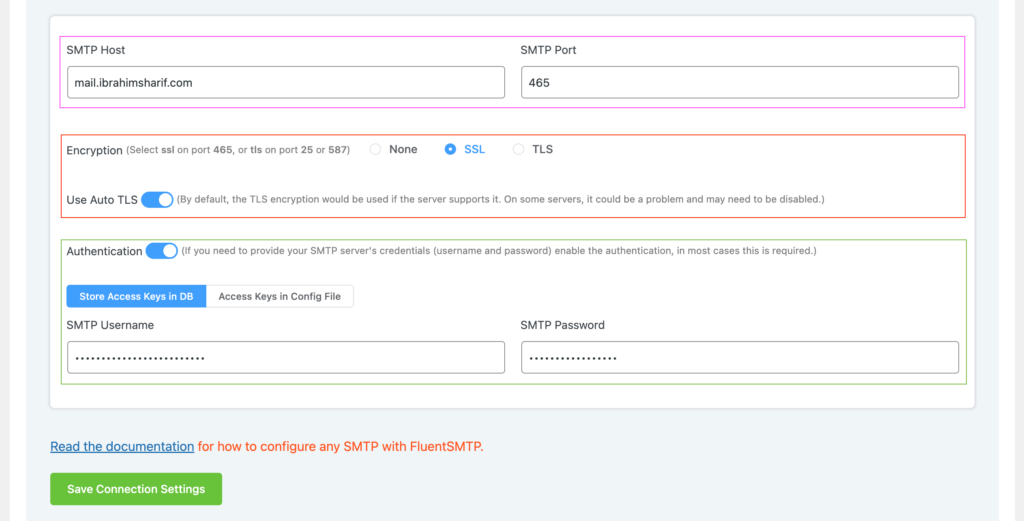
Langkah 5: Siap dan uji borang hubungi
Apabila ujian emel berjaya, proses setup dianggap selesai. Pada tahap ini, semua borang hubungi di laman web akan menggunakan sambungan SMTP yang telah ditetapkan. Sebagai langkah akhir, buat satu ujian dengan menghantar mesej melalui borang hubungi untuk memastikan emel benar-benar diterima di inbox. Dengan tetapan ini, masalah borang hubungi tidak menghantar emel biasanya dapat diselesaikan sepenuhnya.
Rujukan: https://fluentsmtp.com/docs/set-up-fluent-smtp-with-any-host-or-mailer/




0 Comments